Domain hosting2.de kaufen?
Wir ziehen mit dem Projekt
hosting2.de um.
Sind Sie am Kauf der Domain
hosting2.de interessiert?
domain@kv-gmbh.de · 0541-91531010
Domain hosting2.de kaufen?
Welche Autos unterstützen Wireless CarPlay?
Welche Autos unterstützen Wireless CarPlay? **
Gibt es eine App, die über CarPlay die Geschwindigkeit auf dem Display anzeigt?
Ja, es gibt verschiedene Apps, die über CarPlay die Geschwindigkeit auf dem Display anzeigen können. Ein Beispiel dafür ist die App "Speedometer" von Ondrej Rafaj, die speziell für CarPlay entwickelt wurde und die Geschwindigkeit in Echtzeit anzeigen kann. **


Ähnliche Suchbegriffe für 4smarts-Wireless-CarPlay-Screen
Top-Angebote
Produkte zum Begriff 4smarts-Wireless-CarPlay-Screen:
-
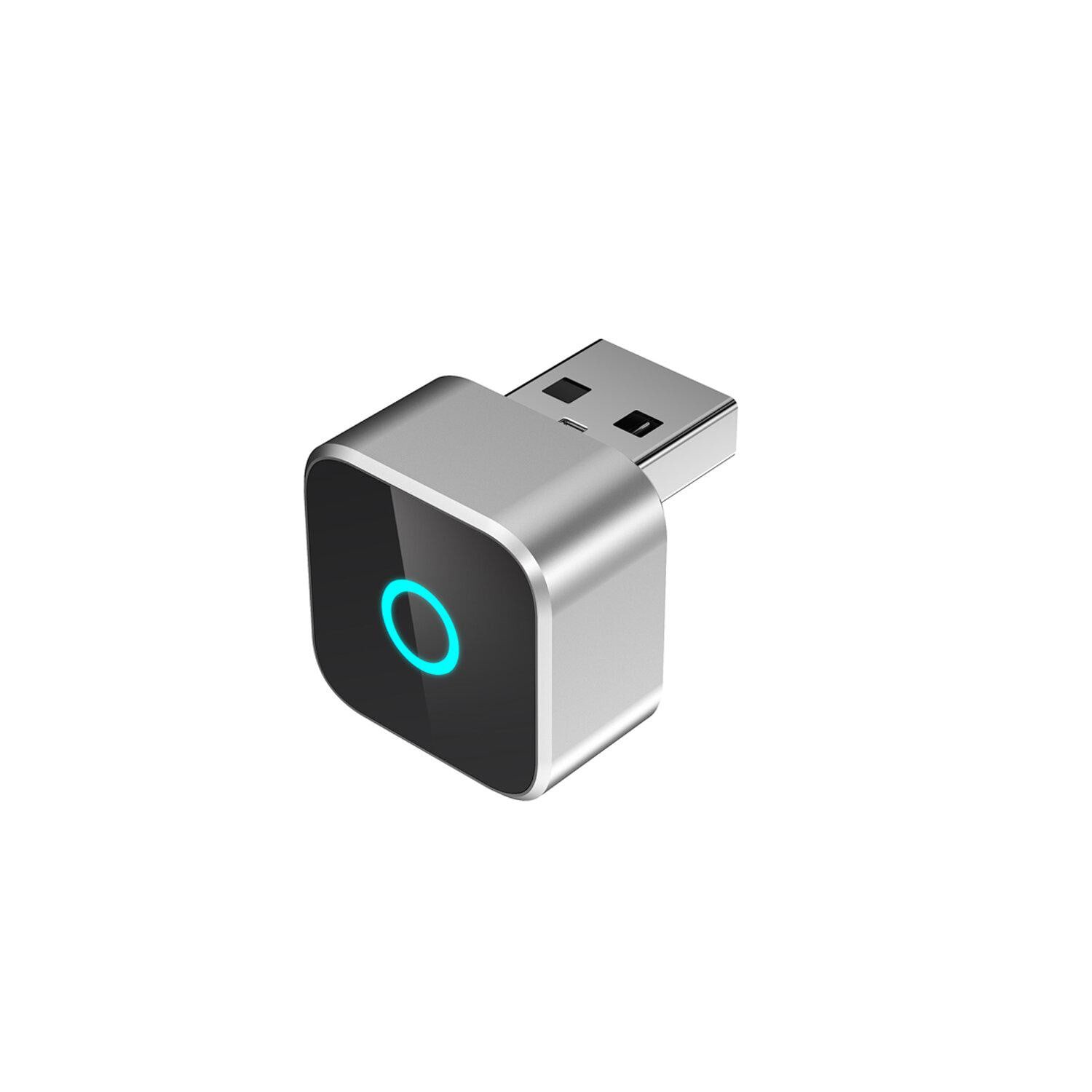
4smarts 2in1 Adapter CarPlay / Android Auto, Wireless, silberkabelgebundenes CarPlay & Android Auto kabellos über Bluetooth & 5 GHz Wi-Fi / Kompatibel mit Apple & Android / Musik, Navigation, Anrufe und Sprachbefehle über Siri, Google Assistant / Über USB-A oder USB-C anschließbar / Unauffälliges Design mit leuchtendem LED-Ring für klare Statusanzeige25,99 €*Versand: 3,99 €Sichere Weiterleitung zum Anbieter
-
4smarts, Babyphone Zubehör, Wireless CarPlay Kamera Adapter PandaDer Wireless CarPlay Kamera Adapter Panda von 4smarts ist eine innovative Lösung, um während der Fahrt stets einen Blick auf Kinder oder Haustiere zu haben, ohne sich umdrehen zu müssen. Das Livebild der Rücksitzkamera wird direkt auf dem Fahrzeugdisplay angezeigt, was für mehr Sicherheit und ein beruhigendes Fahrgefühl sorgt. Mit der kabellosen CarPlay-Funktion wird der Komfort maximiert, da sich dein iPhone nach der einmaligen Einrichtung automatisch bei jedem Fahrzeugstart verbindet. So sind deine Lieblings-Apps sofort verfügbar und jede Fahrt beginnt entspannt. Die Full-HD-Weitwinkelkamera bietet eine klare Sicht bei Tag und Nacht, dank Infrarot-Nachtsicht und einem grosszügigen 157°-Blickwinkel. Dies ermöglicht es, den Innenraum des Fahrzeugs jederzeit im Blick zu behalten, ohne zwischen verschiedenen Ansichten wechseln zu müssen. Der Adapter ist einfach zu installieren und sorgt für eine nahtlose Verbindung, sodass du einfach einsteigen und losfahren kannst. - Livebild auf Fahrzeugdisplay für mehr Sicherheit - Automatische Verbindung mit iPhone bei jedem Fahrzeugstart - Full-HD-Weitwinkelkamera mit Infrarot-Nachtsicht - 157°-Blickwinkel für umfassende Sicht im Innenraum.87,45 €*Versand: 0,00 €Sichere Weiterleitung zum Anbieter



-
Wie starte ich einen Minecraft-Server per Skript in einem Screen?
Um einen Minecraft-Server per Skript in einem Screen zu starten, kannst du ein Bash-Skript verwenden. Erstelle dazu eine neue Datei mit der Endung ".sh" und füge folgenden Code ein: #!/bin/bash screen -dmS minecraft java -Xmx2G -Xms1G -jar minecraft_server.jar nogui Speichere das Skript und führe es aus. Dadurch wird ein neuer Screen mit dem Namen "minecraft" erstellt und der Minecraft-Server im Hintergrund gestartet. Du kannst den Screen mit dem Befehl "screen -r minecraft" aufrufen, um den Server zu überwachen oder Eingaben zu machen. **
-
Wie starte ich den SinusBot auf einem Root-Server im Screen?
Um den SinusBot auf einem Root-Server im Screen zu starten, musst du zunächst sicherstellen, dass der SinusBot installiert ist. Dann öffnest du eine SSH-Verbindung zu deinem Root-Server und navigierst zum Verzeichnis, in dem der SinusBot installiert ist. Dort gibst du den Befehl "screen -S sinusbot ./sinusbot" ein, um den SinusBot im Screen zu starten. **
-
Wie kann man den Speicher bei den Rode Wireless Go 2 leeren?
Um den Speicher bei den Rode Wireless Go 2 zu leeren, müssen Sie die Aufnahmefunktion des Geräts stoppen und die Dateien von der MicroSD-Karte löschen. Dazu können Sie entweder die Karte direkt in einen Computer oder ein Kartenlesegerät einlegen und die Dateien manuell löschen oder die Karte in das Rode Wireless Go 2 einlegen und die Option zum Löschen der Dateien im Menü des Geräts auswählen. Stellen Sie sicher, dass Sie vor dem Löschen wichtige Aufnahmen gesichert haben, da das Löschen der Dateien endgültig ist. **
-
Wie richte ich den TP-Link AC1200 Wireless Media Server ein?
Um den TP-Link AC1200 Wireless Media Server einzurichten, verbinde ihn zunächst mit deinem Router über ein Ethernet-Kabel. Öffne dann einen Webbrowser und gib die IP-Adresse des Routers ein. Melde dich mit deinen Anmeldedaten an und navigiere zu den Einstellungen für den Media Server. Dort kannst du die gewünschten Einstellungen vornehmen, wie z.B. die Freigabe von Dateien oder das Einrichten eines Medienservers. **
Wie kann ich den Minecraft-Server unter Debian mit Screen neu starten?
Um den Minecraft-Server unter Debian mit Screen neu zu starten, musst du zunächst sicherstellen, dass der Server im Screen-Modus läuft. Verwende dazu den Befehl "screen -r" um zu überprüfen, ob der Server bereits in einem Screen-Fenster läuft. Wenn nicht, starte den Server mit dem Befehl "screen -dmS minecraft java -Xmx1024M -Xms1024M -jar minecraft_server.jar nogui". Um den Server neu zu starten, drücke "Ctrl + A" gefolgt von "D" um den Screen zu detachieren. Danach kannst du den Server mit dem Befehl "screen -r" wieder anhängen und er wird neu gestartet. **
Welche Vorteile bieten Wireless-Technologien und wie haben sie die Art und Weise, wie wir kommunizieren und arbeiten, verändert? Wie können wir die Sicherheit von Wireless-Netzwerken verbessern, um Daten vor unbefugtem Zugriff zu schützen?
Wireless-Technologien bieten Vorteile wie Mobilität, Flexibilität und Effizienz. Sie haben die Art und Weise, wie wir kommunizieren und arbeiten, durch schnelle und einfache Verbindungen revolutioniert. Um die Sicherheit von Wireless-Netzwerken zu verbessern, können wir starke Passwörter verwenden, Verschlüsselungstechnologien implementieren und regelmäßige Sicherheitsupdates durchführen. **
Top-Angebote
Produkte zum Begriff 4smarts-Wireless-CarPlay-Screen:
-
4smarts, Autoradio Zubehör, Wireless CarPlay Screen Mirroring AdapterDer Wireless CarPlay Mirroring Adapter von 4smarts bietet eine innovative Lösung für die kabellose Nutzung von CarPlay im Fahrzeug. Dieser Adapter verwandelt die herkömmliche kabelgebundene Verbindung in eine kabellose, wodurch mehr Bewegungsfreiheit im Auto ermöglicht wird. Nach der einmaligen Kopplung verbindet sich das Smartphone automatisch über Bluetooth und 5 GHz Wi-Fi, was für ein aufgeräumtes Cockpit sorgt. Nutzer können Inhalte von ihrem Smartphone direkt auf das grosse Fahrzeugdisplay spiegeln, egal ob es sich um Videos, Apps oder Navigationskarten handelt. Die intuitive Bedienung über den Fahrzeug-Touchscreen ermöglicht eine komfortable Steuerung der Smartphone-Inhalte, ohne dass ständig zum Handy gegriffen werden muss. Die einfache Einrichtung des Adapters sorgt dafür, dass er im Alltag schnell einsatzbereit ist, da er sich bei der nächsten Nutzung automatisch verbindet. Diese Funktionalität macht den Adapter zu einem praktischen Zubehör für jedes moderne Autoradio. - Kabellose Verbindung für mehr Bewegungsfreiheit - Inhalte direkt auf dem Fahrzeugdisplay spiegeln - Intuitive Steuerung über den Fahrzeug-Touchscreen - Automatische Verbindung nach einmaliger Kopplung.87,45 €*Versand: 0,00 €Sichere Weiterleitung zum Anbieter
-
Welche Autos unterstützen Wireless CarPlay?
Welche Autos unterstützen Wireless CarPlay? **
-
Gibt es eine App, die über CarPlay die Geschwindigkeit auf dem Display anzeigt?
Ja, es gibt verschiedene Apps, die über CarPlay die Geschwindigkeit auf dem Display anzeigen können. Ein Beispiel dafür ist die App "Speedometer" von Ondrej Rafaj, die speziell für CarPlay entwickelt wurde und die Geschwindigkeit in Echtzeit anzeigen kann. **
-
Wie starte ich einen Minecraft-Server per Skript in einem Screen?
Um einen Minecraft-Server per Skript in einem Screen zu starten, kannst du ein Bash-Skript verwenden. Erstelle dazu eine neue Datei mit der Endung ".sh" und füge folgenden Code ein: #!/bin/bash screen -dmS minecraft java -Xmx2G -Xms1G -jar minecraft_server.jar nogui Speichere das Skript und führe es aus. Dadurch wird ein neuer Screen mit dem Namen "minecraft" erstellt und der Minecraft-Server im Hintergrund gestartet. Du kannst den Screen mit dem Befehl "screen -r minecraft" aufrufen, um den Server zu überwachen oder Eingaben zu machen. **
-
Wie starte ich den SinusBot auf einem Root-Server im Screen?
Um den SinusBot auf einem Root-Server im Screen zu starten, musst du zunächst sicherstellen, dass der SinusBot installiert ist. Dann öffnest du eine SSH-Verbindung zu deinem Root-Server und navigierst zum Verzeichnis, in dem der SinusBot installiert ist. Dort gibst du den Befehl "screen -S sinusbot ./sinusbot" ein, um den SinusBot im Screen zu starten. **
Ähnliche Suchbegriffe für 4smarts-Wireless-CarPlay-Screen
-
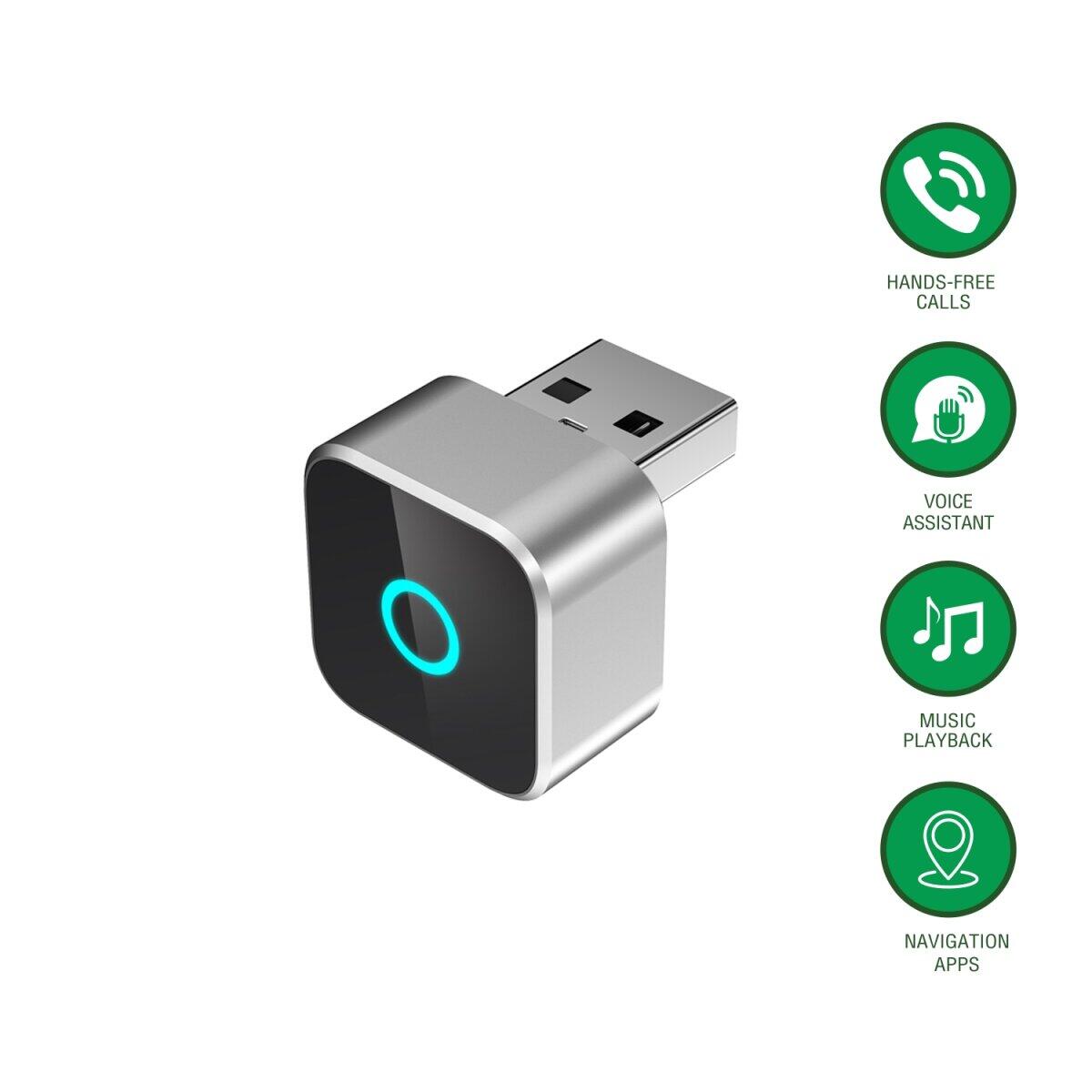
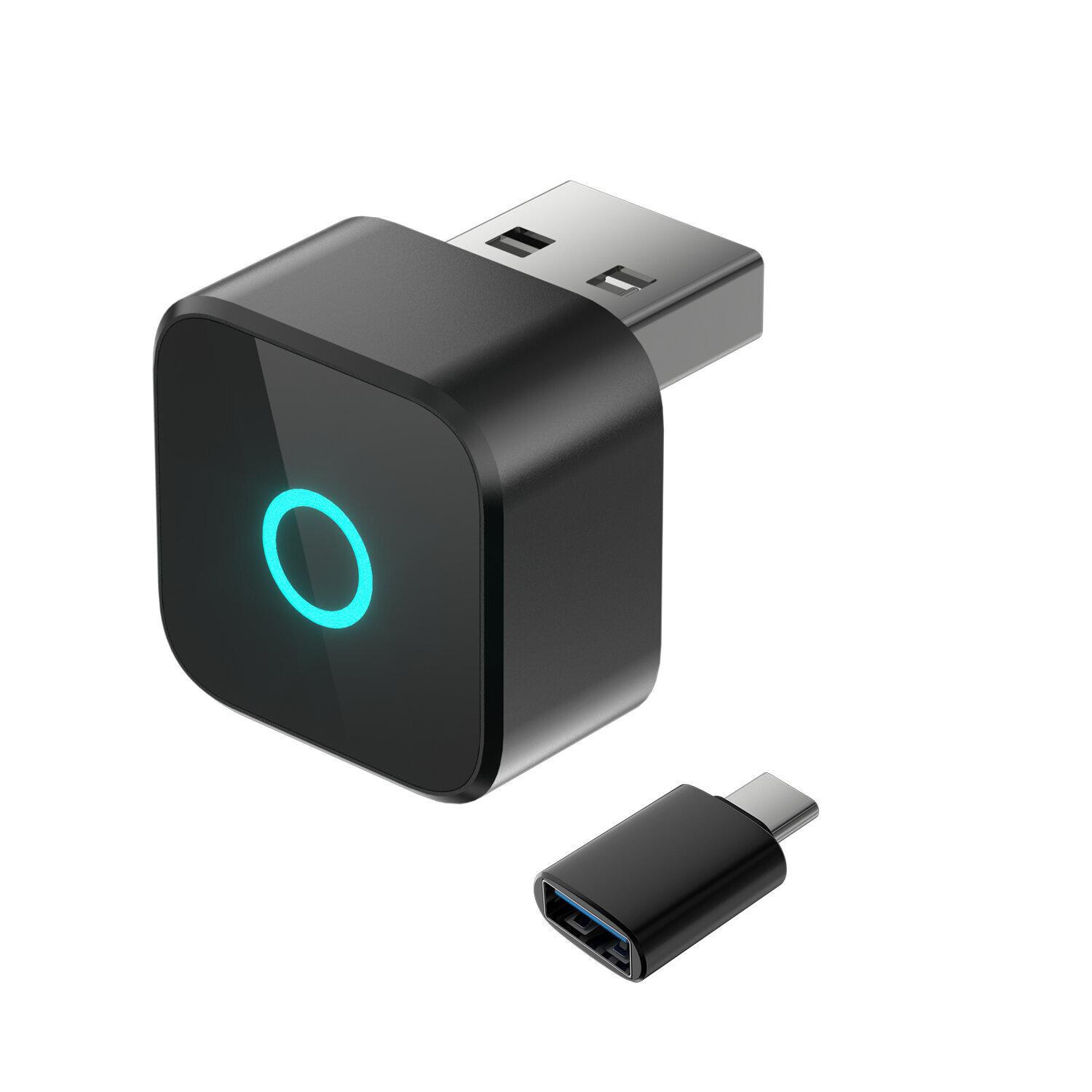
4smarts 2in1 Adapter CarPlay / Android Auto, Wireless, silberkabelgebundenes CarPlay & Android Auto kabellos über Bluetooth & 5 GHz Wi-Fi / Kompatibel mit Apple & Android / Musik, Navigation, Anrufe und Sprachbefehle über Siri, Google Assistant / Über USB-A oder USB-C anschließbar / Unauffälliges Design mit leuchtendem LED-Ring für klare Statusanzeige25,99 €*Versand: 3,99 €Sichere Weiterleitung zum Anbieter
-
4smarts, Babyphone Zubehör, Wireless CarPlay Kamera Adapter PandaDer Wireless CarPlay Kamera Adapter Panda von 4smarts ist eine innovative Lösung, um während der Fahrt stets einen Blick auf Kinder oder Haustiere zu haben, ohne sich umdrehen zu müssen. Das Livebild der Rücksitzkamera wird direkt auf dem Fahrzeugdisplay angezeigt, was für mehr Sicherheit und ein beruhigendes Fahrgefühl sorgt. Mit der kabellosen CarPlay-Funktion wird der Komfort maximiert, da sich dein iPhone nach der einmaligen Einrichtung automatisch bei jedem Fahrzeugstart verbindet. So sind deine Lieblings-Apps sofort verfügbar und jede Fahrt beginnt entspannt. Die Full-HD-Weitwinkelkamera bietet eine klare Sicht bei Tag und Nacht, dank Infrarot-Nachtsicht und einem grosszügigen 157°-Blickwinkel. Dies ermöglicht es, den Innenraum des Fahrzeugs jederzeit im Blick zu behalten, ohne zwischen verschiedenen Ansichten wechseln zu müssen. Der Adapter ist einfach zu installieren und sorgt für eine nahtlose Verbindung, sodass du einfach einsteigen und losfahren kannst. - Livebild auf Fahrzeugdisplay für mehr Sicherheit - Automatische Verbindung mit iPhone bei jedem Fahrzeugstart - Full-HD-Weitwinkelkamera mit Infrarot-Nachtsicht - 157°-Blickwinkel für umfassende Sicht im Innenraum.87,45 €*Versand: 0,00 €Sichere Weiterleitung zum Anbieter
-
Wie kann man den Speicher bei den Rode Wireless Go 2 leeren?
Um den Speicher bei den Rode Wireless Go 2 zu leeren, müssen Sie die Aufnahmefunktion des Geräts stoppen und die Dateien von der MicroSD-Karte löschen. Dazu können Sie entweder die Karte direkt in einen Computer oder ein Kartenlesegerät einlegen und die Dateien manuell löschen oder die Karte in das Rode Wireless Go 2 einlegen und die Option zum Löschen der Dateien im Menü des Geräts auswählen. Stellen Sie sicher, dass Sie vor dem Löschen wichtige Aufnahmen gesichert haben, da das Löschen der Dateien endgültig ist. **
-
Wie richte ich den TP-Link AC1200 Wireless Media Server ein?
Um den TP-Link AC1200 Wireless Media Server einzurichten, verbinde ihn zunächst mit deinem Router über ein Ethernet-Kabel. Öffne dann einen Webbrowser und gib die IP-Adresse des Routers ein. Melde dich mit deinen Anmeldedaten an und navigiere zu den Einstellungen für den Media Server. Dort kannst du die gewünschten Einstellungen vornehmen, wie z.B. die Freigabe von Dateien oder das Einrichten eines Medienservers. **
-
Wie kann ich den Minecraft-Server unter Debian mit Screen neu starten?
Um den Minecraft-Server unter Debian mit Screen neu zu starten, musst du zunächst sicherstellen, dass der Server im Screen-Modus läuft. Verwende dazu den Befehl "screen -r" um zu überprüfen, ob der Server bereits in einem Screen-Fenster läuft. Wenn nicht, starte den Server mit dem Befehl "screen -dmS minecraft java -Xmx1024M -Xms1024M -jar minecraft_server.jar nogui". Um den Server neu zu starten, drücke "Ctrl + A" gefolgt von "D" um den Screen zu detachieren. Danach kannst du den Server mit dem Befehl "screen -r" wieder anhängen und er wird neu gestartet. **
-
Welche Vorteile bieten Wireless-Technologien und wie haben sie die Art und Weise, wie wir kommunizieren und arbeiten, verändert? Wie können wir die Sicherheit von Wireless-Netzwerken verbessern, um Daten vor unbefugtem Zugriff zu schützen?
Wireless-Technologien bieten Vorteile wie Mobilität, Flexibilität und Effizienz. Sie haben die Art und Weise, wie wir kommunizieren und arbeiten, durch schnelle und einfache Verbindungen revolutioniert. Um die Sicherheit von Wireless-Netzwerken zu verbessern, können wir starke Passwörter verwenden, Verschlüsselungstechnologien implementieren und regelmäßige Sicherheitsupdates durchführen. **
* Alle Preise verstehen sich inklusive der gesetzlichen Mehrwertsteuer und ggf. zuzüglich Versandkosten. Die Angebotsinformationen basieren auf den Angaben des jeweiligen Shops und werden über automatisierte Prozesse aktualisiert. Eine Aktualisierung in Echtzeit findet nicht statt, so dass es im Einzelfall zu Abweichungen kommen kann. ** Hinweis: Teile dieses Inhalts wurden von KI erstellt.